
In unserem CoP AI MeetUp haben wir die Frage gestellt: „Was ist für dich ein guter Weg, Wissen für dich erfahrbar zu machen?“ Die Gedanken sind nur so geflogen: Podcast, Blogs, YouTube, Workshops, Bücher, Fachbeiträge, Schulungen, Videos, ChatGPT, direkt mit Gemini. Und ganz oben mit der meisten Nennung: Gespräche mit Kolleg:innen.
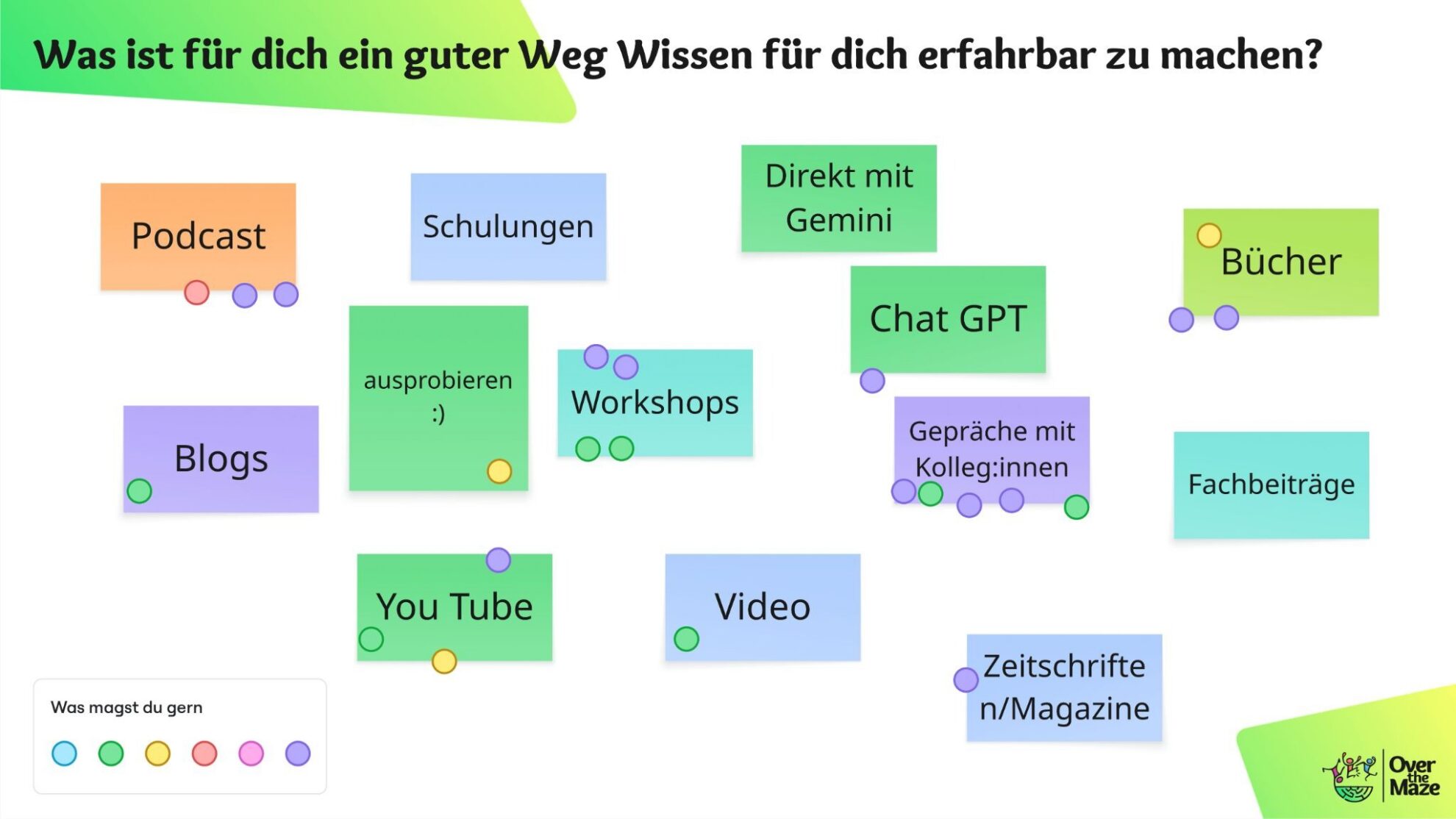
Genau dieses Bild fand ich so spannend, weil NotebookLM in gewisser Weise viele dieser Wege in einem Tool vereint. Es kann dir Wissen als Podcast aufbereiten, als Mindmap visualisieren, als Quiz zum Lernen anbieten und als „Sparringspartner im Chat“ Fragen beantworten. Und das alles aus den Dokumenten, die du ihm gibst.
In diesem Artikel nehme ich dich in 5 Schritten mit, damit du nach dem Lesen dein erstes eigenes NotebookLM aufsetzen und sinnvoll nutzen kannst.
Schritt 1: Verstehe, warum NotebookLM anders ist
Mein erster Kontakt mit NotebookLM kam nicht aus dem Business, sondern vom Spieltisch 🎲. In unserem Freundeskreis lieben wir Kooperationsspiele wie Sleeping Gods oder Tamashii – wunderschöne Spiele mit nicht ganz kleinen Regelwerken 😉. Und mitten im Abenteuer hat eigentlich niemand Lust, 10 Minuten in der Anleitung zu blättern, um eine spezifische Regel nachzulesen.
Also habe ich die Spielregeln einfach mal aus Spaß in NotebookLM reingeschmissen, das Handy gezückt und die Frage gestellt. Antwort in 5 Sekunden. Präzise, mit Zitat aus dem Regelwerk. Da hat es bei mir klick gemacht.
Was ist NotebookLM eigentlich?
NotebookLM ist ein AI-Forschungsassistent und Notizwerkzeug von Google, der sich strikt an die Quellen bindet, die du ihm gibst. Google nennt das „Source-Grounded AI“. Stell es dir wie einen Research-Partner vor, der genau die Dokumente kennt, die du ihm gegeben hast und sonst nichts. Kein Halbwissen aus dem Internet. Kein „Ich hab das mal so gelesen“. Nur das, was in deinen Quellen steht.
Der Unterschied zu Gemini & Co.
| NotebookLM | Gemini, ChatGPT, Claude & Co. |
|---|---|
| Kennt nur deine hochgeladenen Quellen | Kennen die ganze Welt aus dem Internet |
| Nutzt Gemini-Modelle im Hintergrund | Sind eigenständige LLMs |
| Antwortet ehrlich „Dazu habe ich keine Info“ | Mixen auch mal eigenes Wissen dazu |
| Liefert für jede Aussage ein Zitat | Quellen oft schwer nachvollziehbar |
Was NotebookLM so einzigartig macht
Drei Dinge machen NotebookLM anders als reines AI-Sprachmodell:
- Quellen-Bindung
NotebookLM erfindet nichts dazu. Was nicht in deinen Dokumenten steht, kommt auch nicht in der Antwort vor. - Keine Halluzinationen: In meiner bisherigen Nutzung habe ich noch keine erlebt und das ist gerade bei rechtlichen oder fachlichen Themen Gold wert.
- Zitate zum Nachprüfen: Jede Aussage hat eine kleine Nummer. Ein Klick drauf und du springst direkt in dein Originaldokument an die exakte Stelle.
Ein Detail nebenbei: Du kannst bis zu 300 Quellen in ein einzelnes Notebook laden (in Enterprise-Versionen sogar bis zu 500). Das sind richtig große Wissensmengen.
Schritt 2: Klär das Rechtliche (3 Fragen, 3 Antworten)
Bevor du loslegst, lohnt sich ein kurzer Blick auf das Rechtliche. Damit das nicht zu trocken wird, mach mit mir das Mini-Quiz aus dem MeetUp. Beantworte für dich, bevor du weiterliest:
Frage 1: Wem gehört das, was NotebookLM aus deinen Dokumenten generiert?
A) Google – die KI hat es ja erstellt
B) Dir – es ist aus deinem Material entstanden
C) Niemandem – AI-Output ist rechtliches Niemandsland
✅ Richtig ist B.
Google beansprucht kein Eigentum an dem, was NotebookLM für dich generiert. Egal, ob Podcast, Mindmap, Slide Deck oder Tabelle – das gehört dir. Aber Achtung: Du musst die Rechte an den Quellen haben, die du hochlädst. Kundendaten, fremde Bücher, Inhalte ohne Erlaubnis – das geht nicht.
Frage 2: Werden deine Dokumente zum Trainieren der AI verwendet?
A) Ja, immer – alles fließt ins Training
B) Nein, nie – Google rührt deine Daten nicht an
C) Kommt drauf an – Standard ist nein, mit einer Ausnahme
✅ Richtig ist C.
Der Standardfall: Deine Uploads und Anfragen fließen nicht ins AI-Training. Die Ausnahme betrifft Privat-Accounts: Wenn du dort als Privat-Nutzer auf „Daumen hoch“ oder „Daumen runter“ klickst, werden deine Prompts, Quellen und Antworten an menschliche Prüfer:innen bei Google weitergegeben, bis zu 3 Jahre gespeichert und fließen in die Weiterentwicklung von Google-Technologien ein.
Bei Workspace und Enterprise Accounts ist das vertraglich ausgeschlossen, auch dein Feedback bleibt privat.
Frage 3: Welcher Account passt für sensible Business-Daten?
A) Privater Google-Account reicht
B) Google Workspace
C) NotebookLM Enterprise
✅ Richtig ist B oder C – je nach Situation.
Für die meisten KMU (bis 500 Mitarbeitende) ist Google Workspace völlig ausreichend: abgeriegelte Umgebung, kein Training, keine menschliche Prüfung. Wenn du allerdings sicherstellen musst, dass deine Daten nachweislich auf europäischem Boden bleiben, brauchst du Enterprise mit EU-Datenresidenz.
Mein Merksatz aus dem Workshop: Dein Account bestimmt dein Risiko. 30 Sekunden Account-Check ersparen dir einiges an Ärger. 😄
Schritt 3: Entdecke die Transformations-Möglichkeiten
Jetzt wird’s spannend. Was NotebookLM aus denselben Rohdaten alles machen kann, hat im Workshop für richtig viele „Wow“-Momente gesorgt. Im Workshop habe ich live mein Beispiel-Notebook „2026 AI Deep Dive“ gezeigt – 27 Studien rund um AI mit über 677 Seiten (etwa 17-23 Stunden reine Lesezeit). Aus diesem Berg an Quellen konnte NBLM die verschiedenste Formate erzeugen.
🎧 Hören & Sehen
- Audio Overview: Ein generierter Podcast (von ein paar Minuten bis ca. 30 Minuten), in dem zwei AI-Stimmen über deine Inhalte diskutieren. Perfekt fürs Pendeln, Spazierengehen oder Bügeln.
- Video Overview: Eine vertonte Slideshow, aktuell noch eher statisch, in der Beta-Version aber bereits richtig gut animiert. Super für SOPs oder asynchrone Team-Briefings.
📊 Visualisieren & Präsentieren
- Slide Deck: Eine fertige Präsentation, exportierbar als PowerPoint oder PDF. Eine Workshop-Teilnehmerin hat uns noch im MeetUp ihre Begeisterung gepostet: „Wenn das so einfach funktioniert, sind meine Präsentationen ruckzuck ohne viel Herumbasteln erstellt.“
- Infografik: Trockene Texte werden Meeting-tauglich. Ideal, wenn du Komplexes auf einen Blick zeigen willst.
- Mind Map: Interaktiv, ein- und ausklappbar. Der beste Überblick, wenn ein Thema chaotisch wirkt.
📝 Lernen & Strukturieren
- Briefing / FAQ / Studienführer: Aus losen Notizen wird ein strukturiertes Handout.
- Data Table: Verstreute Zahlen werden zu einer sauberen Tabelle, exportierbar nach Google Sheets.
- Flashcards & Quiz: Super für Team-Trainings, Onboarding oder eigenes Lernen.
Eine Teilnehmerin hat im Workshop direkt gefragt: „Könnte man so ein Quiz auch neuen Mitarbeitenden zur Verfügung stellen?“
Antwort: Im eigenen Unternehmen ja, du gibst ihnen einfach Zugriff aufs Notebook. Slides und Quizze kannst du auch als PDF oder PowerPoint exportieren.
Mein Praxistipp: Wenn du erstmal sehen willst, was möglich ist, starte mit Audio Overview + Mindmap + Briefing.
Schritt 4: Bau dein erstes Notebook
Genug Theorie, Zeit, selbst loszulegen 😀. Die gute Nachricht: Es geht überraschend schnell.
Die Basis-Schritte
- Gehe auf notebooklm.google.com und melde dich mit deinem Google-Account an
- Klicke auf „Neues Notebook erstellen“
- Lade deine Quellen hoch – das können PDFs, Google Docs, Webseiten-Links, YouTube-Videos und sogar handschriftliche Sketchnotes als Foto sein (NBLM erkennt sie erstaunlich gut)
- Stell deine erste Frage im Chat – und klick danach auf eines der kleinen Zitat-Nummern, um die Quelle zu prüfen
- Probier im Studio-Bereich eine Transformation aus – ich empfehle für den Start eine Mindmap oder ein Briefing
Ich habe für dich eine ausführliche Schritt-für-Schritt-Anleitung erstellt, in der du auch Customizing-Optionen findest (Antwortlänge, Antwortstil, Sprache etc.):
👉 Anleitung: Notebook in NotebookLM erstellen und nutzen
Was die Community im Workshop gebaut hat
Besonders schön fand ich, wie unterschiedlich die Teilnehmenden im Hands-on-Teil ans Werk gegangen sind. Hier ein paar anonymisierte Praxis-Beispiele, die vielleicht auch bei dir eine Idee zünden:
Konfliktartikel neu erleben
Eine Teilnehmerin hat ihren eigenen 20-seitigen Konfliktartikel hochgeladen und daraus Quizz, Infografiken und eine Präsentation generiert.
Ihr Kommentar war so wertvoll: „Es ist total lustig, Quizze und Infografiken über die eigenen Inhalte zu machen. So was würde niemals von mir kommen. Jetzt habe ich meinen eigenen Inhalt voll anders aufbereitet, wie ich es nicht tun würde. Das macht neue Ideen auf.“
Unternehmens-Website checken
Eine andere Teilnehmerin hat die Website ihres Unternehmens reingeladen und gefragt, ob die ESG-Strategie (Umwelt, Soziales, Unternehmensführung) erkennbar dargestellt ist. Eine smarte Möglichkeit zu prüfen, was nach außen wirklich sichtbar ist.
300-Seiten-Vertragswerke durchsuchen
Ein Teilnehmer aus dem Großprojekt-Bereich hat erzählt, dass ihre Vertragswerke mit Anhängen und Zusatzunterlagen schnell mal 300 Seiten erreichen. Mit NotebookLM kann er gezielt nachschauen, wie ein bestimmter Punkt geregelt ist, ohne sich durch hunderte Seiten zu kämpfen.
Persönliches Lernen unterstützen
Aus der Austauschgruppe kam ein toller Use Case: Lange Artikel oder Bücher reinladen und sich daraus Flashcards oder ein Quiz generieren lassen, um Inhalte nachhaltig zu behalten. Vor allem bei faktenbasiertem Wissen ein Game-Changer.
Was diese Beispiele zeigen: Es muss kein Mega-Projekt sein. Schon ein einziges Dokument, das du regelmäßig nutzt, kann der perfekte Einstieg sein.
Schritt 5: Hol dir Ideen, wenn die Inspiration fehlt
Manchmal ist die größte Hürde nicht das Tool selbst, sondern die Frage:
„Wofür soll ich das eigentlich nutzen?“
Genau für diesen Moment habe ich für dir einen NBLM-Ideenfinder-GEM in Gemini erstellt.
Wie funktioniert der Ideenfinder?
Du erzählst dem GEM kurz, in welchem Kontext du arbeitest (Solo-Unternehmer:in, KMU, Konzern, Beratung, Coaching, IT, Healthcare, was auch immer) und welche Rolle du dort hast. Der GEM stellt dir ein paar Rückfragen und schlägt dir dann konkrete NotebookLM-Anwendungsfälle vor, zugeschnitten auf deine Situation.
So musst du nicht am leeren Blatt starten. Die AI denkt mit und schlägt oft Ideen vor, auf die du selbst gar nicht gekommen wärst.
Ein kleiner Tipp aus dem Workshop:
Du kannst NotebookLM auch mit Gemini Chat verbinden. Das heißt: Wenn du im Gemini-Chat arbeitest, kannst du dein Notebook als zusätzliche Wissensquelle einbinden. Praktisch, weil du im normalen Gemini-Chat nur 10 Dateien gleichzeitig hochladen kannst. Mit einem angeschlossenen Notebook umgehst du dieses Limit.
Wichtig: In dem Moment gelten die Datenschutz-Regeln von Gemini, nicht die von NotebookLM. Also gut prüfen, was du dort einbindest.
Fazit: Mach EINE Sache in den nächsten 48 Stunden
NotebookLM ist für mich kein „Tool für Tech-Nerds“, sondern ein Werkzeug für den Alltag. Es nimmt dir die Mühe ab, in eigenen oder fremden Texten zu suchen, und gibt dir gleichzeitig die Möglichkeit, dein Wissen so aufzubereiten, wie du es gerade brauchst: zum Hören, Sehen, Lernen oder Präsentieren.
Probier eine konkrete Sache direkt aus. Nur eine. Vielleicht ist es ein Artikel, den du nachhaltig behalten willst. Vielleicht ein langes Vertragswerk, das du durchsuchbar machen willst. Vielleicht ein paar Reports, aus denen du eine Mindmap brauchst.
Deine 3 Geschenke zum Mitnehmen:
- Schritt-für-Schritt-Anleitung: Dein erstes NotebookLM
- Der NBLM-Ideenfinder GEM
- Die Erlaubnis, einfach mal auszuprobieren, ohne Druck, ohne Perfektion
Ich freue mich riesig, wenn du in den Kommentaren teilst, was du als Erstes gebaut hast und was bei dir geklappt hat. Frag dein Wissen – und lass es antworten. 💚